
티스토리 뷰
Part1. 스프링 부트 개요
1장. 스프링 부트 시작하기
1.1 스프링 부트
- 자바 웹 프로그램을 더욱 쉽고 빠르게 만들기 위한 도구
*** 스프링과 스프링 부트
스프링부트는 스프링 프레임워크를 개선한 것 (개발 환경 설정 간소화. 웹 애플리케이션 서버를 내장)
1.2 스프링 부트 개발 환경설정
- JDK 설치 (JDK17)
1) 자바 코드의 번역과 실행을 담당하는 자바 개발 도구
2) JDK 설치 후 cmd 창에 'java -version'을 입력하면 다음과 같이 나옴
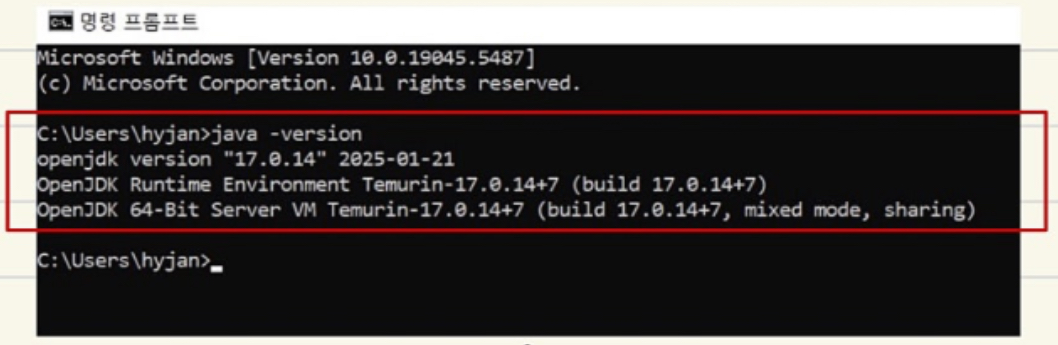
3) OpenJDK 다운로드 페이지 (https://adoptium.net/temurin/releases)
- IDE 설치 (IntelliJ IDEA)
: 개발 생산성을 높여주는 도구, 이클립스나 인텔리제이와 같은 프로그램
: 인텔리제이 다운로드 페이지 (https://www.jetbrains.com/ko-kr/idea/download)
- 스프링 부트 프로젝트 만들기
1) Spring Initializ를 사용해 프로젝트 생성. (https://start.spring.io)에 접속한 후 각 항목 설정
- Project : Gradle - Groovy
- Language : Java
- Spring Boot : 3.0.1 (없으면 기본 값)
- Packaging : Jar
- Java : 17 (설치한 JDK 버전)
2) Project Metadata > Artifact 프로젝트 이름 설정 (패키징 name : com.example.프로젝트이름)
3) Dpendencies 설정 및 프로젝트 내려받기
- 스프링 부트에 필요한 여러 도구를 가져옴
- H2 Database : 자료를 저장하기 위한 데이터베이스
- Mustache : 화면을 만들기 위해 필요한 도구
- Spring Data JPA : 데이터베이스를 더 편리하게 다룰수 있게 해주는 도구
4) 내려받은 폴더 압축 해제
5) 인텔리제이 실행, 프로젝트 열기
6) 인텔리제이 화면 구성
- 프로젝트 탐색기 > main
: java - 자바 코드 저장
: resources - 외부 파일 저장
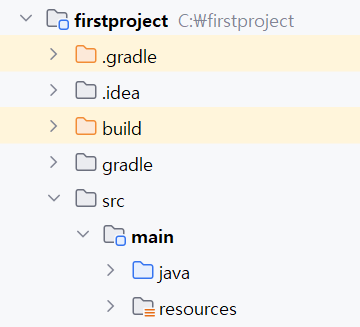
- java > com.example.firstproject.firstprojectApplication : 메인 메서드 존재
- 메뉴바, 내비게이션 바, 도구 바, 프로젝트 탐색기, 편집기, 도구창 모음, 상태 표시줄 등의 화면 기능 존재
- 헬로월드 출력하기
: src > main > resources > static > hellow.html 파일 생성

: <body></body> 사이에 <h1>헬로 월드!</h1> 입력
: Firstproject Application 서버 재시작 > 크롬 브라우저 실행 [localhost:8080/hello.html]

1.3 웹 서비스의 동작 원리 이해하기
- 클라이언트 - 서버 구조
1) 클라이언트 : 서비스를 사용하는 프로그램 또는 컴퓨터
2) 서버 : 서비스를 제공하는 프로그램 또는 컴퓨터
: 웹 브라우저 - 클라이언트 / 스프링부트 - 서버
- localhost:8080/hello.html의 의미
: 내 컴퓨터(localhost) 방 번호(8080)에서 hello.html이라는 파일을 요청함